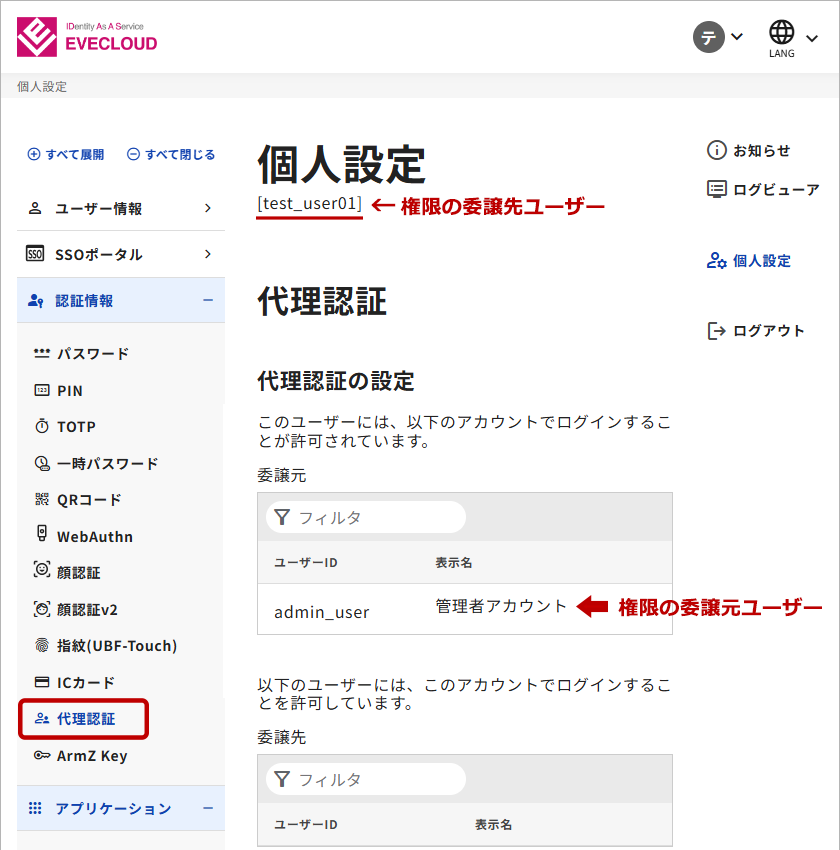
代理認証は、自分のアカウントを別のユーザーに権限を委譲する機能です。
事前に代理にしたいユーザーのEVECLOUDアカウントを指定しておくことで、認証の際に管理ツールで許可された別のEVECLOUDアカウントでログインができます。
業務を代行するユーザーへの権限委譲や、共有端末で同じアカウントでログインしたい場合などにご利用いただけます。
代理認証の登録・削除などの編集には、管理権限 または グループ権限(所属グループのみ編集可能)が必要です。
EVECLOUDでは、代理認証を許可する側を「権限の委譲元ユーザー」(以下、権限の委譲元ユーザー)、許可され代理認証を行う側を「権限の委譲先ユーザー」(以下、権限の委譲先ユーザー)と定義しています。
権限委譲の登録方法
権限の委譲元ユーザー側のユーザー設定>代理認証ページで、権限の委譲先ユーザーを登録します。
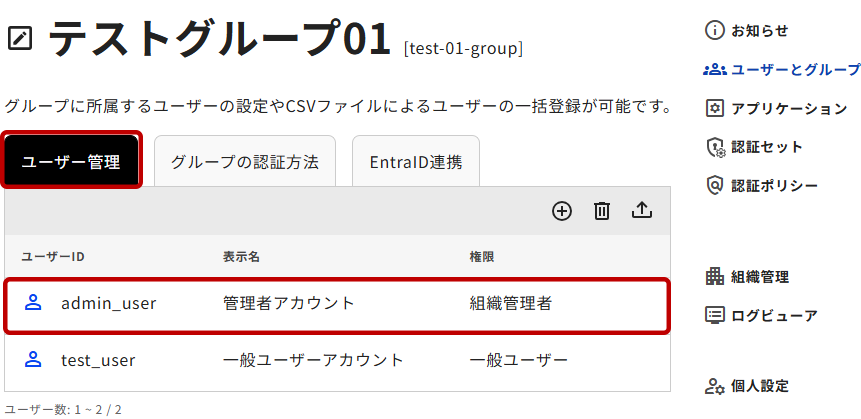
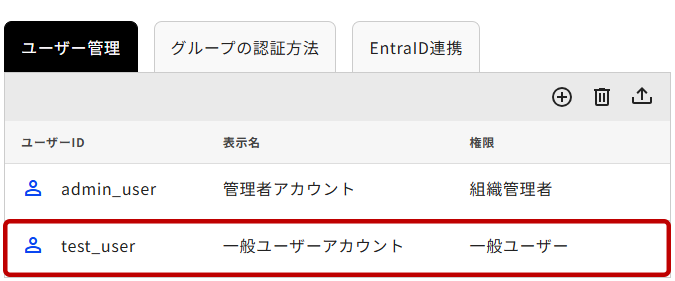
- 管理ツールの「ユーザーとグループ」から任意のグループを選択後、[ユーザー管理]タブ内から、権限の委譲元となるユーザーを選択します。
- 「ユーザー設定」ページにて、左カラムメニューから[代理認証]を選択します。※メニューが閉じている場合は[認証情報]をクリックして開きます。
代理認証設定ページ下段の「委譲先」一覧にある[+]アイコンをクリックします。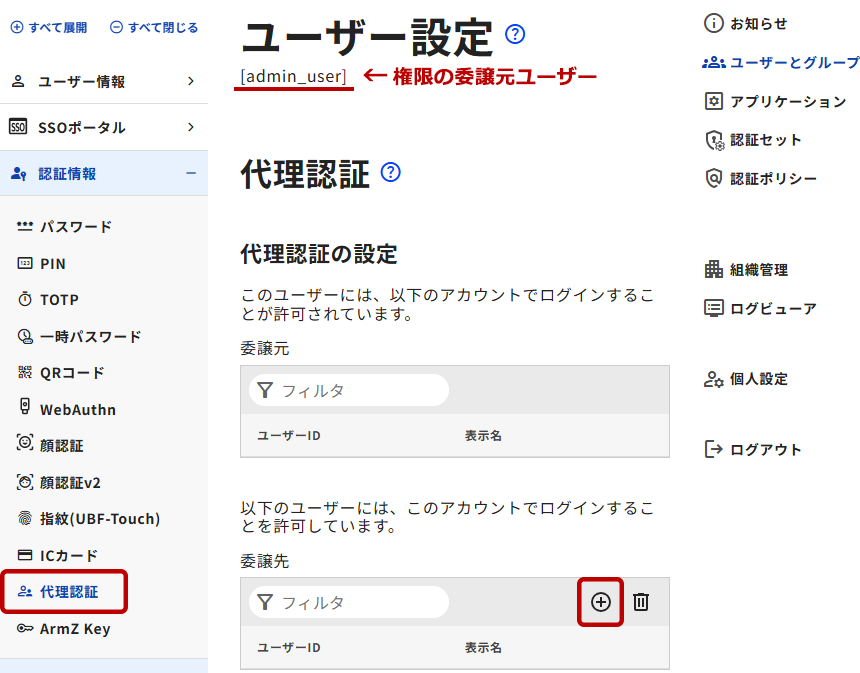
- 「許可するユーザーの追加」ダイアログが表示されるので、「ユーザーID」欄に権限の委譲先ユーザーIDを入力し、[追加]ボタンをクリックします。
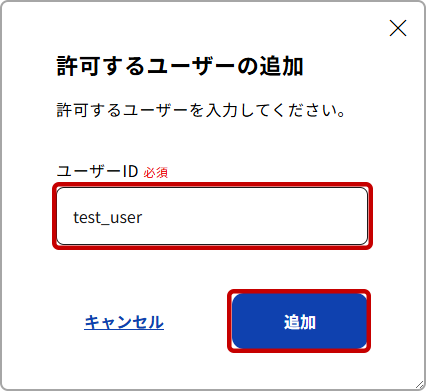
- 権限の委譲先ユーザーが一覧に追加されます。
[保存]ボタンをクリックして、設定を保存します。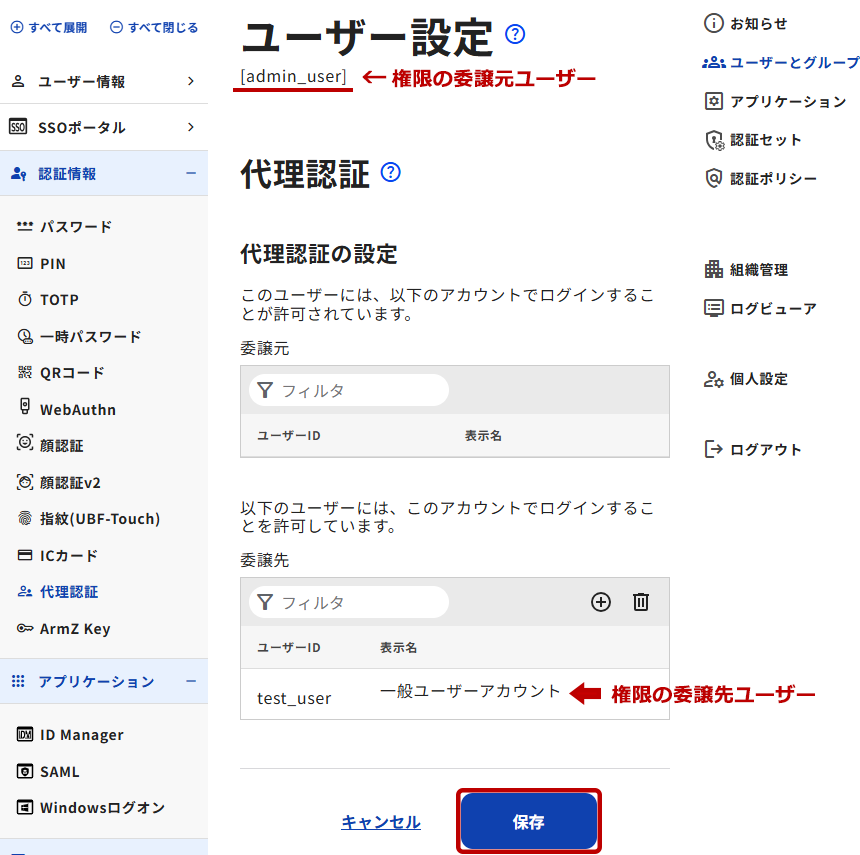
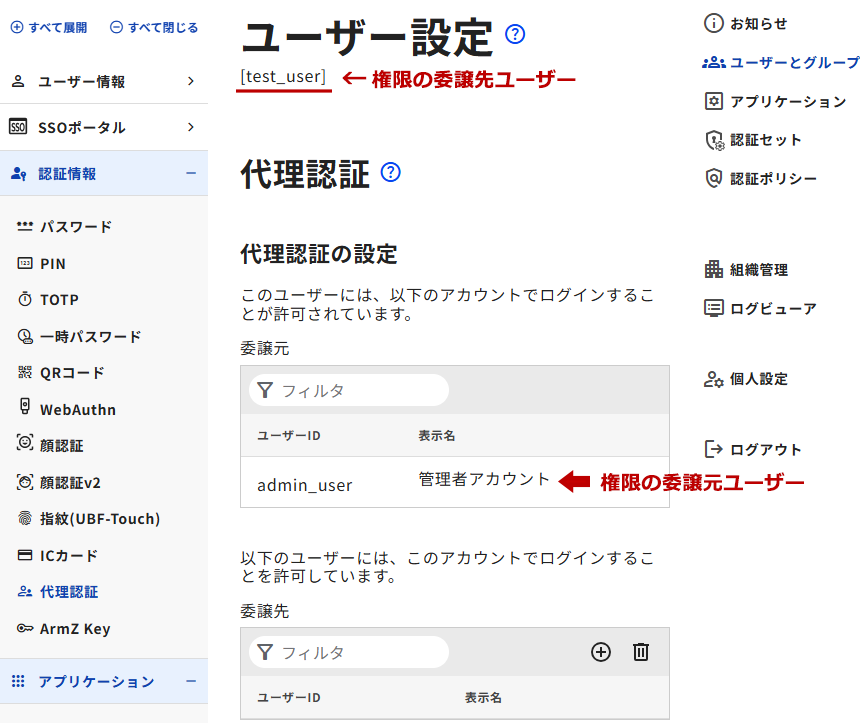
- 権限の委譲先ユーザーを確認します。
- 権限の委譲先ユーザー側の代理認証設定を見ると、上段の「委譲元」一覧に先ほどの権限の委譲元ユーザーが追加されているとこがわかります。
CSVインポートによる代理認証設定
CSVインポートで代理認証の設定が可能です。CSVインポートの詳細は「ユーザーのインポート」を参照してください。
- 権限の委譲元(代理認証を許可する)ユーザーのユーザーIDを指定してください。
- 代理認証のCSV設定は更新(mode: update)の場合のみ追加可能です。
- 存在するユーザーのみ登録可能。(存在しないユーザーを登録しても特にエラーは出ません)
| CSVフィールド名 | 項目名 | 値 | 補足 |
|---|---|---|---|
| logonas_add | 権限の委譲元(代理認証を許可する)ユーザーの追加 | 文字列 | 存在するユーザーのみ mode:updateのみ 権限の委譲元ユーザーのユーザーID |
| logonas_delete | 権限の委譲元(代理認証を許可する)ユーザーの削除 | 文字列 | 存在するユーザーのみ mode:updateのみ 権限委譲を解除する委譲元ユーザーのユーザーID |
入力例
userid,mode,username,mail,role,logonas_add,logonas_delete
testuser01,update,テスト01,test01@dds.co.jp,1,,admin_user
testuser02,update,テスト02,test02@dds.co.jp,1,admin_user,- testuser01ユーザーへ ⇒ admin_user(委譲元)の権限委譲を解除(logonas_delete)
- testuser02ユーザーへ ⇒ admin_user(委譲元)の権限を委譲(logonas_add)
権限委譲の解除方法
登録済みの権限の委譲先ユーザーの解除(削除)方法です。
- 管理ツールの「ユーザーとグループ」から任意のグループを選択後、[ユーザー管理]タブ内から、権限の委譲元となるユーザーを選択します。
- 「ユーザー設定」ページにて、左カラムメニューから[代理認証]を選択します。
代理認証設定ページ下段の「委譲先」一覧にあるdeleteアイコンをクリックします。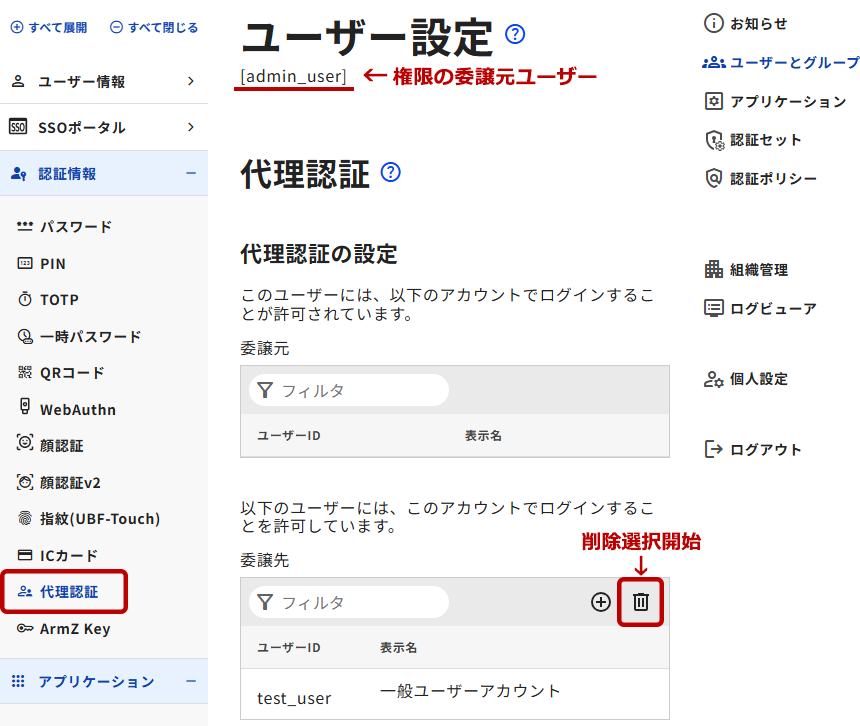
- リストの右端にチェックボックスが表示され、登録されている権限の委譲先ユーザーが削除選択可能になります。
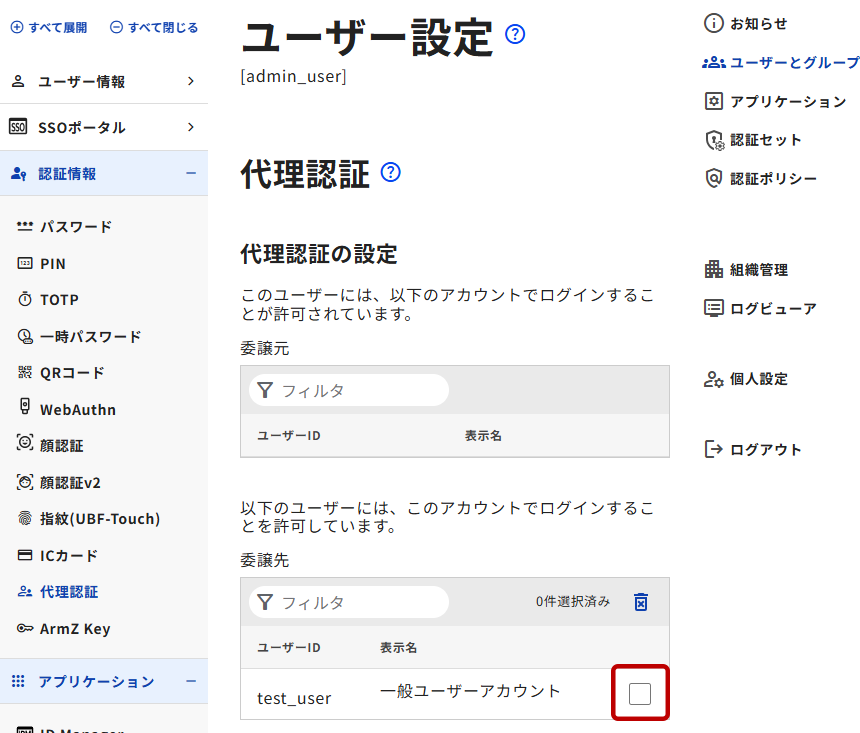
- 削除したい権限の委譲先ユーザーを選択し、リストにチェックが入ると[削除]ボタンが表示されるので、[削除]ボタンをクリックします。
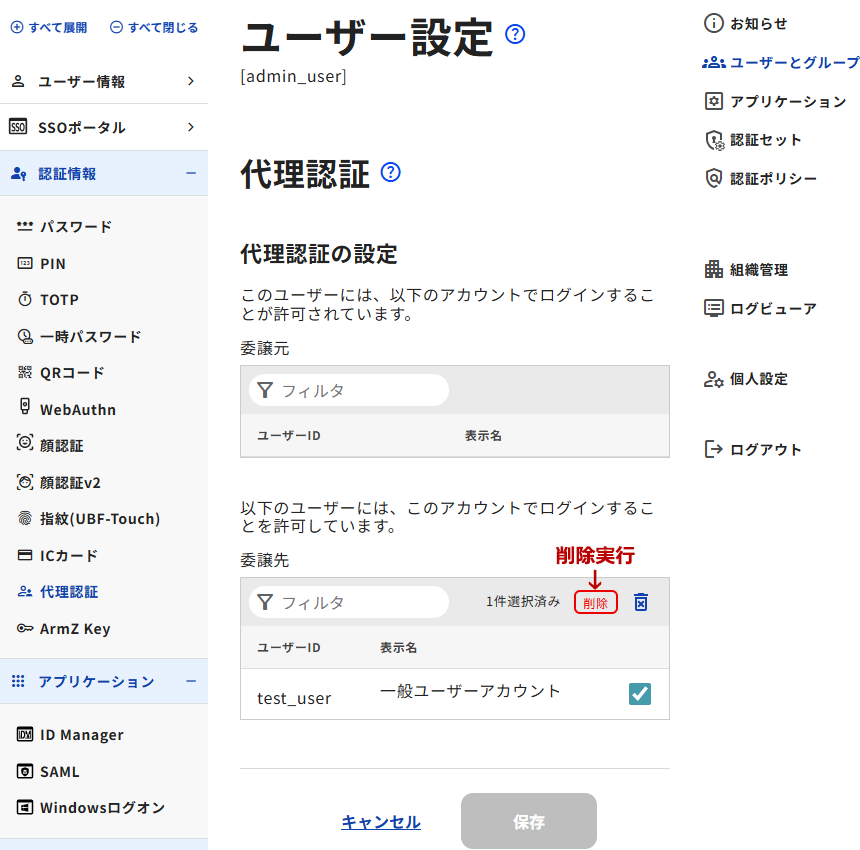
- 削除選択した権限の委譲先ユーザーが一覧から除外されます。削除選択を終了させる場合は、delete_foreverアイコンをクリックして、削除モードを終了させます。
[保存]ボタンをクリックし、設定の変更を完了させます。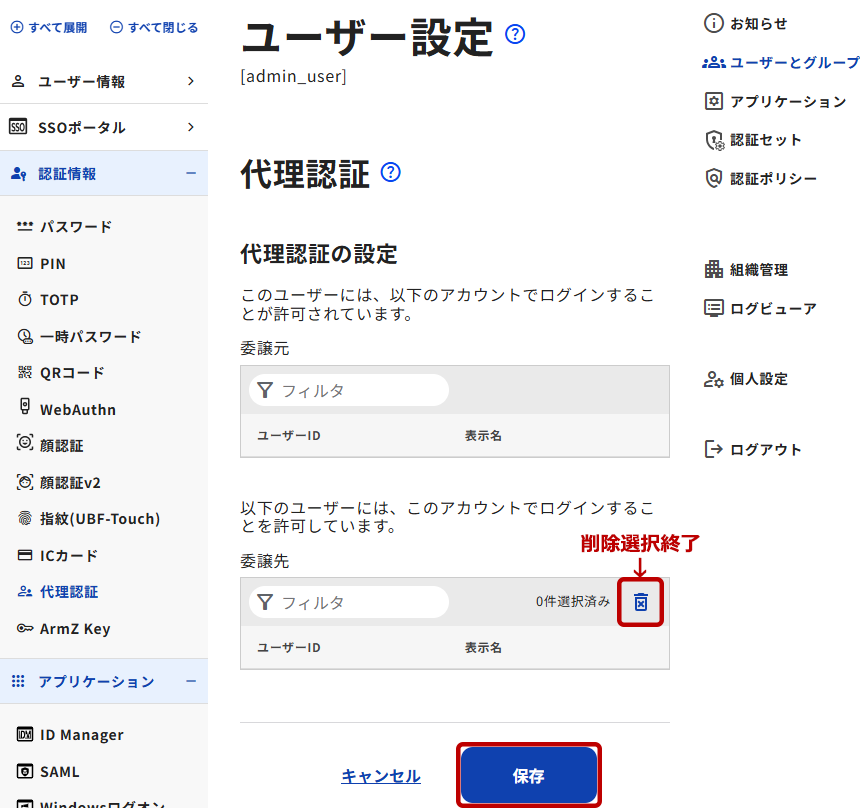
- 権限の委譲先ユーザーを確認します。
- 権限の委譲先ユーザー側の代理認証設定を見ると、上段の「委譲元」一覧から権限の委譲元ユーザーが消えているとこがわかります。
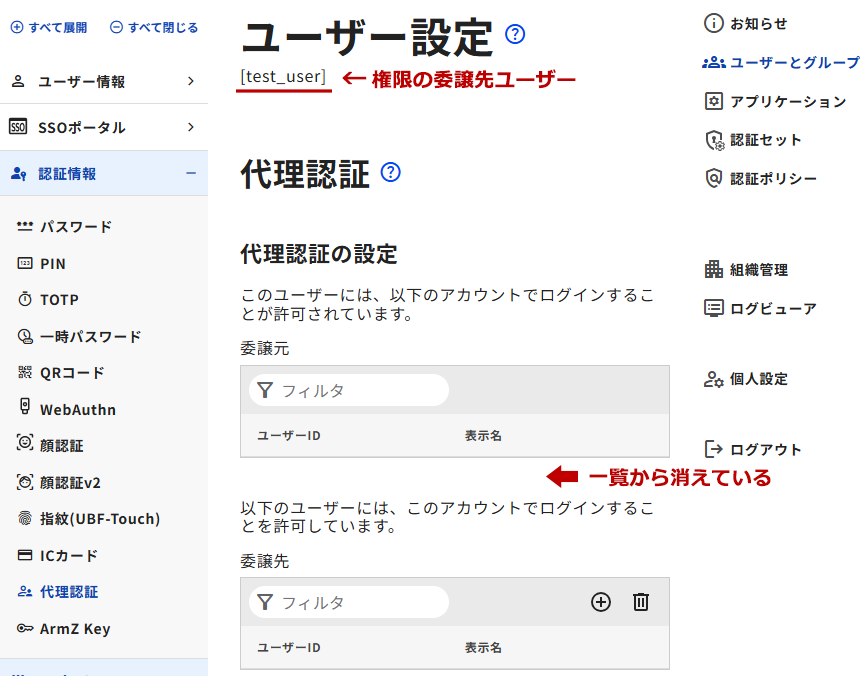
権限の委譲先ユーザーの代理認証
権限の委譲先ユーザーでの代理認証方法です。
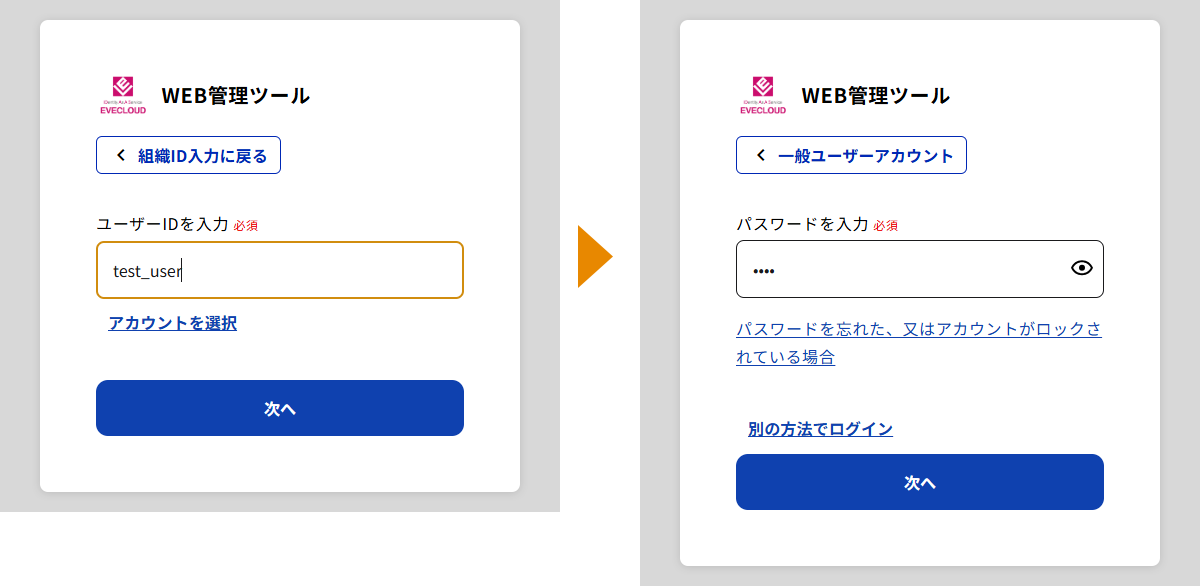
- EVECLOUDの認証画面にて、自分のアカウントで認証します。(今回はポータルサイトへのアクセス)
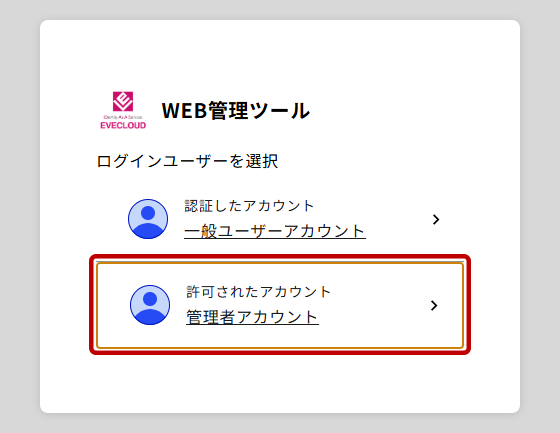
- 「ログインユーザーを選択」ダイアログでログインできるユーザー一覧が表示するので、「許可されたアカウント」から該当するアカウントを選択します。
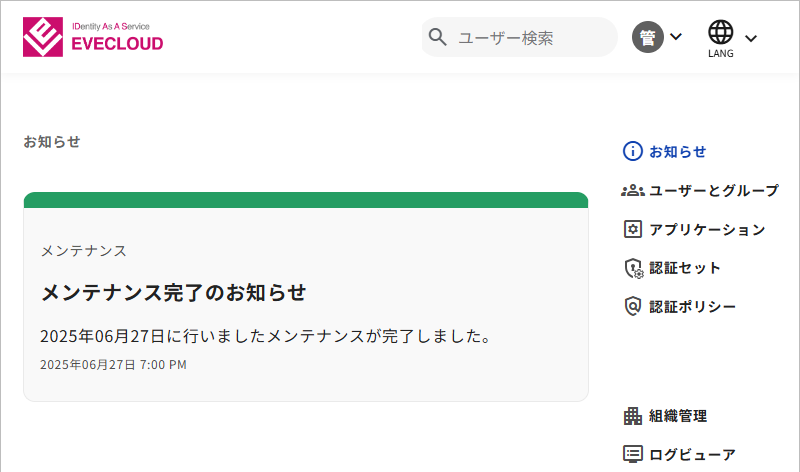
- 権限の委譲元ユーザー(代理を許可されたアカウント)でログインが成功しました。
代理認証の設定内容確認
権限の委譲先ユーザーが、代理認証の設定内容(権限の委譲元ユーザー情報)を確認する方法です。
- ポータルサイトへアクセスし、自分のアカウントで認証します。
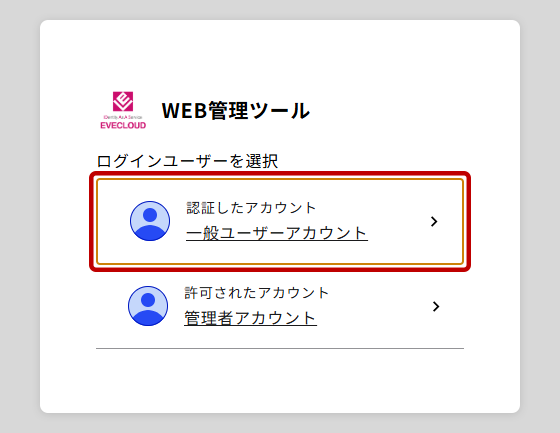
- 「ログインユーザーを選択」ダイアログでログインできるユーザー一覧が表示するので、「認証したアカウント」(自分のID)を選択します。
- 右カラムメニューから[個人設定] を選択します。
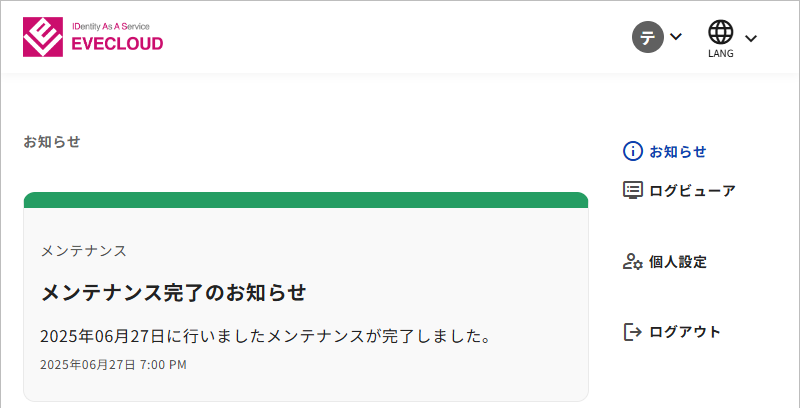
- 「個人の設定」ページの左カラムメニューから[代理認証]を選択します。
上段の「委譲元」一覧にて、権限の委譲元ユーザーが確認できます。